최근 여러 사건이 발생하면서, 제가 스스로를 보호할 수 있는 수단 중 하나는 휴대전화의 녹음 기능입니다. 하지만, 언제든지 켤 수 없고, 누군가와 통화 중이거나 휴대전화를 꺼낼 수 없을 때 전원 버튼을 길게 눌러 즉시 녹음을 시작할 수 있는 Galaxy Good Lock 앱을 사용하는 방법을 알아보겠습니다.

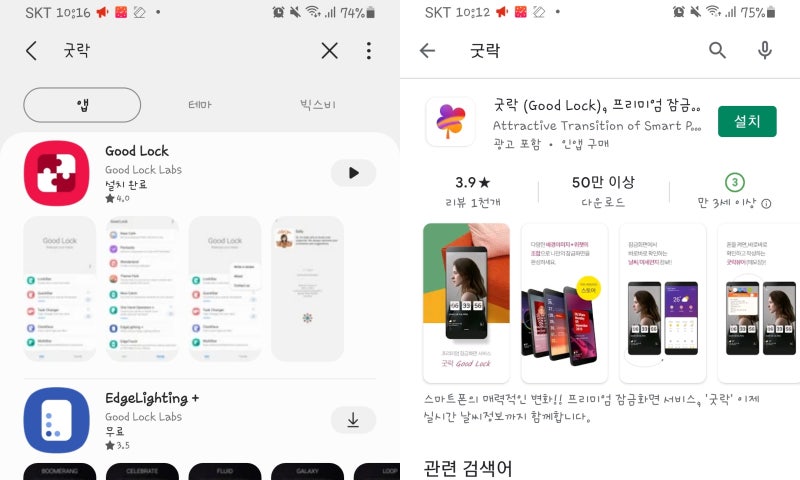
Galaxy Store에서 Good Lock을 검색하여 앱을 다운로드합니다. 실행하면 하단에 편리한 Galaxy 탭이 표시됩니다. 해당 탭으로 이동합니다.
여기에서 검색하거나 직접 드래그 앤 드롭하면 RegiStar가 보입니다. 오른쪽에 있는 다운로드를 클릭하여 다운로드합니다.
실행 시 뒷면을 탭하거나, 측면 버튼을 길게 눌러 설정 홈 인테리어, 설정 변경 알림 등의 확장 기능을 사용할 수 있습니다. 주머니에 손을 넣은 상태에서도 사용 가능한 길게 누르기를 눌러주세요.
여기에서 스크린샷을 찍고, Google Assistant를 실행하고, 손전등이나 자동 회전을 사용하고, 실시간 자막을 켜고 음소거하고, 알림을 볼 수 있습니다. 하지만 이 게시물에서 배울 것은 전화 녹음 기능을 쉽게 사용하는 방법이므로 앱 실행을 누릅니다.
평소에 쓰시는 앱을 사용하셔도 되지만, 저희는 음성녹음 앱을 사용해보겠습니다. 오른쪽에 있는 기어를 누르면 녹음 시작 버튼이 있는데, 설정해 놓으면 전원 버튼을 꾹 누르고 있으면 화면과 상관없이 바로 폰녹음 기능이 활성화 됩니다. 마지막으로 폰 화면이 꺼진 상태에서 녹음이 안될 경우 설정 – 애플리케이션 – 음성녹음 – 배터리 – 무제한으로 들어가보세요. 앞으로 어떤 상황에 직면하게 될지 모르기 때문에, 간편하고 편리하게 나를 보호할 수 있는 수단으로 쓸 수 있는 갤럭시 굿락 앱과 폰녹음 기능에 대해 알아보았습니다. #폰녹음기능